Buscando melhorar um pouco mais o desempenho do Nginx e PHP-FPM, depois de tanto procurar, segue o passo a passo como mudar a configuração da conexão do modulo FastCGI, de TCP/IP socket para unix socket, esta configuração é recomendada para se obter mais desempenho segundo o site Nginx. Tem um benchmark desta configuração neste site i.amniels.com.
Na configuração padrão (Nginx + PHP-FPM) do arquivo /etc/nginx/nginx.conf temos:
fastcgi_pass 127.0.0.1:9000;
Para que funcione com unix socket altere para:
fastcgi_pass unix:/var/run/php5-fpm.sock;
Mas não é só isso, edite o arquivo de configuração do PHP-FPM, no meu caso /etc/php5/fpm/pool.d/www.conf
Temos a linha com o seguinte conteúdo:
listen = 127.0.0.1:9000
Altere para:
listen = /var/run/php5-fpm.sock
Para finalizar reinicie os serviços nginx e php5-fpm.
Fontes:
i.amniels.com
wiki.nginx.org
askubuntu.com
ferrari.eti.br
Mostrando postagens com marcador ubuntu. Mostrar todas as postagens
Mostrando postagens com marcador ubuntu. Mostrar todas as postagens
terça-feira, 22 de janeiro de 2013


quarta-feira, 29 de fevereiro de 2012
Aumentar tamanho do disco: VirtualBox e Ubuntu
Alterar o tamanho de um disco rígido virtual depois de configurado um ambiente de produção é um problema, pois a necessidade de armazenamento parece ser infinita e sem contar que a chance de corromper os dados pode ser grande.
Tentei usar a opção de cópia do disco com GParted, mas para mim não funcionou muito bem, perdi o gerenciador de boot e alguns dados foram corrompidos. Mas consegui contornar este problema.
Descobri que o VirtualBox tem um aplicativo para aumentar o disco rígido virtual, mas no meu caso como tinha um disco virtual dinamicamente alocado no formato VMDK, precisava converter para VDI, pois o VirtualBox trabalha com o formato VDI.
Antes tive que instalar o qemu:
sudo apt-get install qemu
Converti meu disco.vmdk para disco.bin, pois ainda não é possível converter diretamente para VDI:
qemu-img convert disco.vmdk -O raw disco.bin
Em seguida converti disco.bin para disco.vdi:
VBoxManage convertdd disco.bin disco.vdi
E para finalizar vou aumentar o tamanho do disco:
VBoxManage modifyhd disco.vdi --resize 20480
20480 é o tamanho em MB para qual será convertido o disco, ou seja, 20480/1024 = 20GB. Meu disco era de 8GB e aumentei para 20GB.
Mas depois de terminar este processo acabei precisando utilizar o GParted, mas foi só para alocar o espaço adicional na partição, pois o VBoxManage altera o tamanho do disco e não da partição.
Lembrando que para usar o VBoxManage precisamos do VirtualBox instalado.
Referência:
Converter disco VMDK para VDI
Mudar tamanho do disco VDI
Tentei usar a opção de cópia do disco com GParted, mas para mim não funcionou muito bem, perdi o gerenciador de boot e alguns dados foram corrompidos. Mas consegui contornar este problema.
Descobri que o VirtualBox tem um aplicativo para aumentar o disco rígido virtual, mas no meu caso como tinha um disco virtual dinamicamente alocado no formato VMDK, precisava converter para VDI, pois o VirtualBox trabalha com o formato VDI.
Antes tive que instalar o qemu:
sudo apt-get install qemu
Converti meu disco.vmdk para disco.bin, pois ainda não é possível converter diretamente para VDI:
qemu-img convert disco.vmdk -O raw disco.bin
Em seguida converti disco.bin para disco.vdi:
VBoxManage convertdd disco.bin disco.vdi
E para finalizar vou aumentar o tamanho do disco:
VBoxManage modifyhd disco.vdi --resize 20480
20480 é o tamanho em MB para qual será convertido o disco, ou seja, 20480/1024 = 20GB. Meu disco era de 8GB e aumentei para 20GB.
Mas depois de terminar este processo acabei precisando utilizar o GParted, mas foi só para alocar o espaço adicional na partição, pois o VBoxManage altera o tamanho do disco e não da partição.
Lembrando que para usar o VBoxManage precisamos do VirtualBox instalado.
Referência:
Converter disco VMDK para VDI
Mudar tamanho do disco VDI
sexta-feira, 11 de dezembro de 2009
Workrave ajuda combater LER - Lesão por Esforço Repetitivo!
Você trabalha ou usa o computador várias horas por dia, então precisa conhecer o Workrave.
Para configurar, depois de instalar e executar, clique com o botão direito do mouse no ícone de um carneirinho que aparecerá na barra de tarefas, depois selecione Preferências.

Workrave é um Software Livre que ajuda combater a LER(Lesão por Esforço Repetitivo), este programa cria pausas para que você não fique horas na mesma posição utilizando o computador.
E em cada pausa ele mostra alguns exercícios para alongamento.


Neste link você pode baixar a a versão para Windows ou Linux, para aqueles que usam o Ubuntu é só ir em Aplicativos->Adicionar/Remover... e digite workrave no campo Procurar, selecione o programa e clique no botão Aplicar Mudanças (você precisará da senha de administrador para instalar).
Para configurar, depois de instalar e executar, clique com o botão direito do mouse no ícone de um carneirinho que aparecerá na barra de tarefas, depois selecione Preferências.
A tela abaixo será exibida.
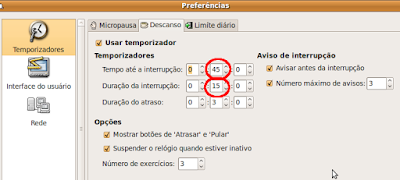

- Micropausa: Se você não for um digitador que desmarque o campo Usar temporizador
- Descanso: Na configuração padrão a cada 45 minutos de trabalho você terá 15 minutos de descanso, mude conforme sua necessidade
- Limite diário: é o tempo total de serviço na frente do computador, coloque de 6 a 8 horas.
Estas pequenas pausas que o Workrave cria pode incomodar um pouco no começo aqueles que tem o costume de ficar horas na frente do computador, mas o simples fato de por exemplo: a cada 1 hora de serviço você levantar e alongar um pouco o corpo, mesmo que seja apenas para caminhar ou beber um copo de água, vale a pena. Pois me ajudou aliviar o cansaço mental físico.
sexta-feira, 31 de julho de 2009
Teclado Virtual do Banco do Brasil no Ubuntu 9.04 com 9 Cliques!!!
A receita é simples, você vai precisar:
-Senha de administrador do Ubuntu
-Acesso a internet
Clique 1: Aplicativos (canto superior esquerdo)
Clique 2: dentro de Aplicativos selecione Adicionar/Remover...
Clique 3: na caixa de dialogo que abrir, na caixa Exibir selecione Todos os aplicativos disponíveis
Clique 4: digite java no campo Procurar
Clique 5: marque a opção Sun Java 6 Runtime
Clique 6: e Plugin Sun Java 6.0
Clique 7: clique em Aplicar Mudanças (lado inferior direito)
Clique 8: e Aplicar
Clique 9: digite a senha e Ok
 Aguarde a instalação terminar e reinicie o Firefox se ele estiver aberto.
Quando você abrir o Firefox no site do Banco do Brasil o teclado virtual vai aparecer assim:

Esta foi uma das soluções para este problema, mas existem outras soluções que chegam no mesmo resultado, como a do meu colega Osli Adriel.
-Senha de administrador do Ubuntu
-Acesso a internet
Clique 1: Aplicativos (canto superior esquerdo)
Clique 2: dentro de Aplicativos selecione Adicionar/Remover...
Clique 3: na caixa de dialogo que abrir, na caixa Exibir selecione Todos os aplicativos disponíveis
Clique 4: digite java no campo Procurar
Clique 5: marque a opção Sun Java 6 Runtime
Clique 6: e Plugin Sun Java 6.0
Clique 7: clique em Aplicar Mudanças (lado inferior direito)
Clique 8: e Aplicar
Clique 9: digite a senha e Ok

Quando você abrir o Firefox no site do Banco do Brasil o teclado virtual vai aparecer assim:

Esta foi uma das soluções para este problema, mas existem outras soluções que chegam no mesmo resultado, como a do meu colega Osli Adriel.
quinta-feira, 21 de agosto de 2008
Ubuntu 8.04 em NoteBook CCE W93
Um colega apareceu no serviço com o NoteBook CCE W93 com WindowsXP instalado, para instalar ele mudou a opção C3 para Enabled no Boot(F2 para acessar na inicialização) do NoteBook CCE W93, depois de tantas brincadeiras com a sigla CCE (Concerta Concerta Estraga, Começou Comprando Errado,...), no NoteBook CCE W93 foi desabilitando o ACPI pelo uso da linha de comando acpi=off noapic nolapic no boot do CD de instalação do Ubuntu 8.04, ou clique em F6 e marque as opções acpi=off, noapic e nolapic, então quase conguimos instalar o Ubuntu 8.04

Eu disse quase, pois não passava da tela de carregamento do Ubuntu...
Então como conseguimos esta façanha?
Graças ao VMWare Server!
Instalamos o VMWare Server dentro do WindowsXP. E dentro do VMWare Server instalamos o Ubuntu 8.04, aparentemente foi a unica forma de resolver este problema.
Acredito que o problema seja alguma incompatibilidade entre hardware do CCE W93 e os drivers do Ubuntu.
Acredito que o problema seja alguma incompatibilidade entre hardware do CCE W93 e os drivers do Ubuntu.
domingo, 8 de junho de 2008
OpenSolaris: O que o Ubuntu quer ser quando crescer
"OpenSolaris: O que o Ubuntu quer ser quando crescer" é o que diz este artigo abaixo, como o Ubuntu já vem suprindo minhas necessidades como Sistema Operacional, então vou testar este que estão dizendo ser melhor que o Ubuntu.
Solicite um CD gratuitamente do OpenSolaris(clique em Get Free Media) e faça o teste, eu já pedi o meu, mas a previsão de entrega é um pouco longa: 2 semanas para América Latina. Também é possível fazer o download da iso do OpenSolaris.
OpenSolaris: What Ubuntu wants to be when it grows up by ZDNet's Jason Perlow -- What would Ubuntu be like if it were an OS for grown-ups? This week at its CommunityOne event in San Francisco, Sun will release its May 2008 build of OpenSolaris (2008.05) the Open Source operating system based on the source code of the Solaris 10 enterprise UNIX OS, the first to be designated with “Production” support [...]
Quando o CD chegar vamos ver do que o OpenSolaris é capaz. Continua...
sexta-feira, 16 de maio de 2008
Como criar um pacote de instalação deb (Ubuntu)
Os arquivos de extensão DEB, são pacotes de instalação de programas para sistemas operacionais derivados do Debian, como o Ubuntu.
Lembrando que é possível gerar um pacote de instalação e incluir as dependências de bibliotecas necessárias, ou seja, gerar um pacote com apenas o programa executável e na hora de instalar em outro computador a instalação irá incluir o download e instalação destas bibliotecas.
Para iniciar o processo, precisamos de um software para instalar, então escolhi o jogo DR Quebra- Cabeça do meu amigo DiogoRBG.
A estrutura inicial da distribuição do jogo não está tão organizada(executável windows com linux), mas vou pegar somente o que será utilizado:
 Conforme a figura acima, temos:
1 - Arquivos auxiliares, imagens e outros para que o jogo funcione;
2 - Binário, executável ou o próprio jogo compilado;
3 - Licença de uso ou algum aviso;
Esta ordem acima não é muito importante para criar o pacote de instalação DEB, mas a próxima seqüencia deve ser feita.
Crie uma pasta principal(exemplo: /drquebracabeca), e crie dentro dela uma pasta com o nome DEBIAN, isso mesmo tudo maiúsculo, crie também uma seqüencia de diretórios onde o programa será instalado (exemplo: /usr/lib/drquebracabeca)
 Observe que na figura coloquei algumas pastas e arquivos extras, mas vou explicar como fiz tudo. Acredito que a forma como criei este pacote pode esclarecer algumas questões.
Na pasta DEBIAN coloque um arquivo com o nome control, o conteúdo deste arquivo contém as descrições e parâmetros necessários para construir o pacote de instalação. Verifique o que coloquei no control:
Alguns parâmetros importantes:
Package é o nome do programa, procure manter o mesmo, pois quando mudar a versão a mais nova substituí a antiga;
Version é a versão do programa, mude sempre que lançar uma nova versão;
Architecture é a arquitetura do processador que o programa foi desenvolvido;
Maintainer o desenvolvedor que criou e distribuí o programa;
Installed-Size tamanho do programa (em Kb) depois que ele for instalado;
Depends são todas as dependências e bibliotecas necessárias para que o programa funcione;
Description é a descrição sobre o software, para que serve e outras informações uteis para quem vai instalar o programa;
O comando básico para gerar o pacote de instalação chama-se
Exemplo:
Extras:
Dentro da pasta usr coloquei mais duas pastas: bin e share
A pasta bin contém um script bash chamado drquebracabeca.sh, que será o nosso executável, e ele contém os comandos:
Em share temos a pasta applications, que contém o arquivo drquebracabeca.desktop que descreve o botão para iniciar o jogo em Aplicações->Jogos->DR Quebra Cabeça, o conteúdo deste arquivo:
As opções importantes para este atalho:
Exec é o comando para executar o jogo;
Categories coloque Game se for um jogo, e já estará no item Jogos de Aplicações;
Instalador DR Quebra Cabeça Ubuntu
Links adicionais de como criar um pacote deb:
http://diegohs25.blogspot.com
http://www.vivaolinux.com.br
http://synthesize.us
Lembrando que é possível gerar um pacote de instalação e incluir as dependências de bibliotecas necessárias, ou seja, gerar um pacote com apenas o programa executável e na hora de instalar em outro computador a instalação irá incluir o download e instalação destas bibliotecas.
Para iniciar o processo, precisamos de um software para instalar, então escolhi o jogo DR Quebra- Cabeça do meu amigo DiogoRBG.
A estrutura inicial da distribuição do jogo não está tão organizada(executável windows com linux), mas vou pegar somente o que será utilizado:
 Conforme a figura acima, temos:
1 - Arquivos auxiliares, imagens e outros para que o jogo funcione;
2 - Binário, executável ou o próprio jogo compilado;
3 - Licença de uso ou algum aviso;
Esta ordem acima não é muito importante para criar o pacote de instalação DEB, mas a próxima seqüencia deve ser feita.
Crie uma pasta principal(exemplo: /drquebracabeca), e crie dentro dela uma pasta com o nome DEBIAN, isso mesmo tudo maiúsculo, crie também uma seqüencia de diretórios onde o programa será instalado (exemplo: /usr/lib/drquebracabeca)
 Observe que na figura coloquei algumas pastas e arquivos extras, mas vou explicar como fiz tudo. Acredito que a forma como criei este pacote pode esclarecer algumas questões.
Na pasta DEBIAN coloque um arquivo com o nome control, o conteúdo deste arquivo contém as descrições e parâmetros necessários para construir o pacote de instalação. Verifique o que coloquei no control:
Package:drquebracabeca
Priority: optional
Version:0.1.1
Architecture:i386
Maintainer: Diogo RBG
Section: misc
Installed-Size: 720
Depends: libsdl1.2debian(>=1.2), libsdl-gfx1.2-4(>=1.2-4),
libsdl-image1.2(>= 1.2), libjpeg62, libpng12-0(>= 1.2-0),
zlib1g
Description: DR Quebra-Cabeça
No DR Quebra-Cabeça você tem a liberdade de montar um quebra
cabeça como quiser!
Não existem posições determinadas para cada peça, você só
precisa juntar uma à outra e pronto!
Pacote DEB criado por http://renedet.blogspot.com
Priority: optional
Version:0.1.1
Architecture:i386
Maintainer: Diogo RBG
Section: misc
Installed-Size: 720
Depends: libsdl1.2debian(>=1.2), libsdl-gfx1.2-4(>=1.2-4),
libsdl-image1.2(>= 1.2), libjpeg62, libpng12-0(>= 1.2-0),
zlib1g
Description: DR Quebra-Cabeça
No DR Quebra-Cabeça você tem a liberdade de montar um quebra
cabeça como quiser!
Não existem posições determinadas para cada peça, você só
precisa juntar uma à outra e pronto!
Pacote DEB criado por http://renedet.blogspot.com
Alguns parâmetros importantes:
Package é o nome do programa, procure manter o mesmo, pois quando mudar a versão a mais nova substituí a antiga;
Version é a versão do programa, mude sempre que lançar uma nova versão;
Architecture é a arquitetura do processador que o programa foi desenvolvido;
Maintainer o desenvolvedor que criou e distribuí o programa;
Installed-Size tamanho do programa (em Kb) depois que ele for instalado;
Depends são todas as dependências e bibliotecas necessárias para que o programa funcione;
Description é a descrição sobre o software, para que serve e outras informações uteis para quem vai instalar o programa;
O comando básico para gerar o pacote de instalação chama-se
dpkg-deb -b pastadopacote/ nomedopacote.deb
Exemplo:
dpkg-deb -b drquebracabeca/ drquebracabeca.deb
Extras:
Dentro da pasta usr coloquei mais duas pastas: bin e share
A pasta bin contém um script bash chamado drquebracabeca.sh, que será o nosso executável, e ele contém os comandos:
#!/bin/bash
cd /usr/lib/drquebracabeca/
./drquebracabeca
Fiz este script shell, pois na pasta da instalação do jogo /usr/lib/drquebracabeca contém uma pasta de recursos para o jogo funcionar, como as imagens do jogo.cd /usr/lib/drquebracabeca/
./drquebracabeca
Em share temos a pasta applications, que contém o arquivo drquebracabeca.desktop que descreve o botão para iniciar o jogo em Aplicações->Jogos->DR Quebra Cabeça, o conteúdo deste arquivo:
[Desktop Entry]
Comment=DR Quebra Cabeça
Name=DR Quebra Cabeça
Exec=/usr/bin/drquebracabeca.sh
Icon[pt_BR]=/usr/lib/drquebracabeca/arquivos/icone.ico
Encoding=UTF-8
Terminal=false
Name[pt_BR]=DR Quebra Cabeça
Comment[pt_BR]=DR Quebra Cabeça
Type=Application
Icon=/usr/lib/drquebracabeca/arquivos/icone.ico
Categories=Game;
Comment=DR Quebra Cabeça
Name=DR Quebra Cabeça
Exec=/usr/bin/drquebracabeca.sh
Icon[pt_BR]=/usr/lib/drquebracabeca/arquivos/icone.ico
Encoding=UTF-8
Terminal=false
Name[pt_BR]=DR Quebra Cabeça
Comment[pt_BR]=DR Quebra Cabeça
Type=Application
Icon=/usr/lib/drquebracabeca/arquivos/icone.ico
Categories=Game;
As opções importantes para este atalho:
Exec é o comando para executar o jogo;
Categories coloque Game se for um jogo, e já estará no item Jogos de Aplicações;
Instalador DR Quebra Cabeça Ubuntu
Links adicionais de como criar um pacote deb:
http://diegohs25.blogspot.com
http://www.vivaolinux.com.br
http://synthesize.us
segunda-feira, 18 de fevereiro de 2008
Ubuntu sem Mouse
Trabalhar sem Mouse pode parecer uma tarefa difícil...
Mas depois que misteriosamente consumiram com meu Mouse, melhorei minha interação com o computador.

No Ubuntu é fácil, Alt+F1 para acessar o Menu Principal em seguida vá em Sistema -> Preferências -> Acesso Universal -> Acessibilidade do Teclado. Agora marque o campo Ativar acessibilidade do teclado conforme a figura:

Mova o ponteiro do Mouse com as teclas numéricas: 2 para Baixo, 4 para Esquerda, 6 para Direita e 8 para Cima. 5 equivale ao botão Esquerdo do mouse, e o botão Direito do mouse é acessado por aquele botão [de propriedades] que está próximo ao Ctrl Direito do teclado.
O atalhos do teclado podem ser alterados em Sistema -> Preferências -> Atalhos de Teclado. Trata-se de uma lista completa de comandos e botões para facilitar a vida.
Navegando no Firefox
Nova Aba: Ctrl+T
Alterar entre abas: Ctrl+Tab
Marcar campos e clicar botões: Espaço
Obs: este artigo foi escrito sem mouse no Ubuntu 7.10
Mas depois que misteriosamente consumiram com meu Mouse, melhorei minha interação com o computador.

No Ubuntu é fácil, Alt+F1 para acessar o Menu Principal em seguida vá em Sistema -> Preferências -> Acesso Universal -> Acessibilidade do Teclado. Agora marque o campo Ativar acessibilidade do teclado conforme a figura:

Mova o ponteiro do Mouse com as teclas numéricas: 2 para Baixo, 4 para Esquerda, 6 para Direita e 8 para Cima. 5 equivale ao botão Esquerdo do mouse, e o botão Direito do mouse é acessado por aquele botão [de propriedades] que está próximo ao Ctrl Direito do teclado.
O atalhos do teclado podem ser alterados em Sistema -> Preferências -> Atalhos de Teclado. Trata-se de uma lista completa de comandos e botões para facilitar a vida.
Navegando no Firefox
Nova Aba: Ctrl+T
Alterar entre abas: Ctrl+Tab
Marcar campos e clicar botões: Espaço
Obs: este artigo foi escrito sem mouse no Ubuntu 7.10
Assinar:
Postagens (Atom)